Microsoft365 Installationsvejledning
Del 1. Download og Installér:
1. Klik på linket og download OfficeSetup.exe
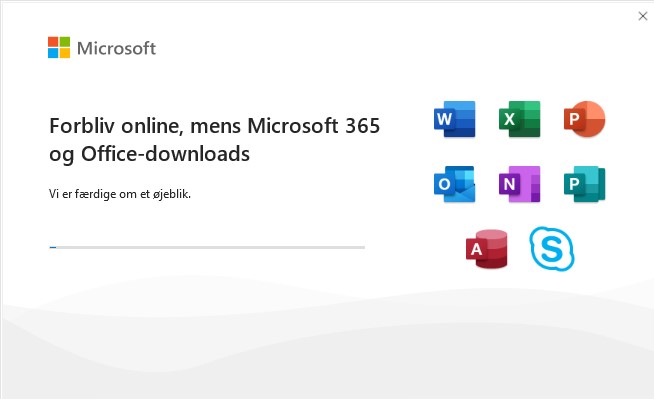
2. Åbn filen OfficeSetup.exe.
Så starter installationen.3. Vent på den er helt færdig.
Del 2. Aktiver din Microsoft365 licens:
Nu hvor Microsoft365 er installeret på din computer, mangler du bare at logge på.
1. Find og åbn Microsoft Word.

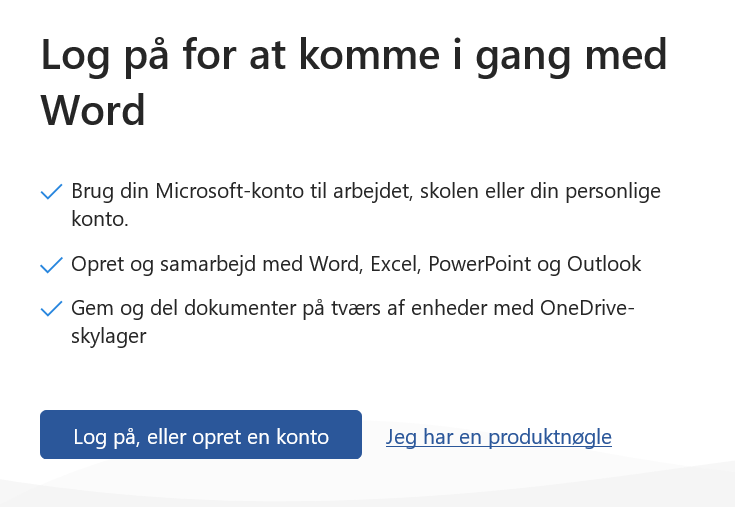
Når Word åbner bliver du bedt om at logge på.
2. Klik på Log på, eller opret en konto.
Her skal du bruge dit Edulogin som du har fået af Kruses IT.
Her er et eksempel:
3. Du skal indtaste dit Ms365-Brugernavn og klikke på Næste.
4. Indtast så din adgangskode og klikke på Log på.
Her er et eksempel:
Brugernavn - "navn0001@office365.mks.dk"
Adgangskode - "Skolen00"
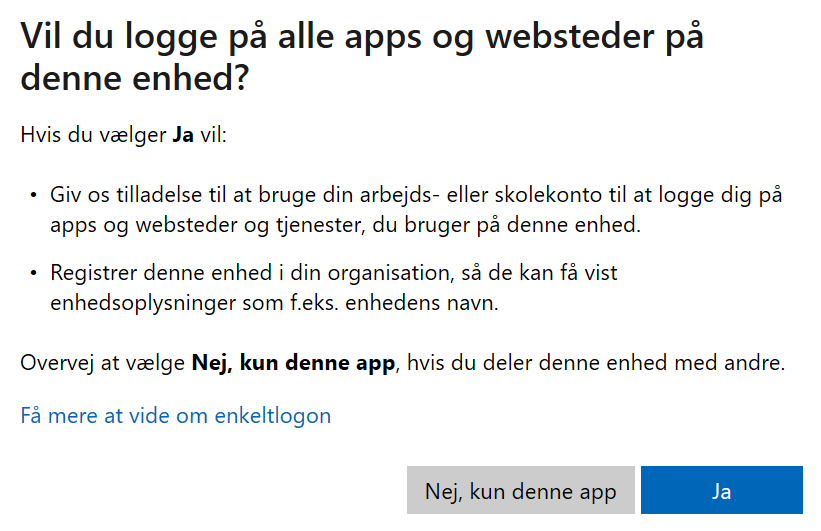
Du bliver nu spurgt: "Vil du logge på alle apps og websteder på denne enhed?"
5. Her kan du vælge Ja.
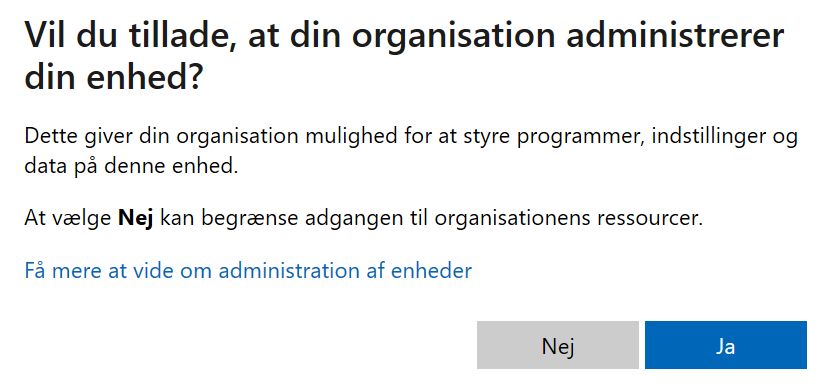
Så bliver du spurgt: "Vil du tillade, at din organisation administrerer din enhed?"
6. Her SKAL du vælge Nej!
Så er Microsoft Word, PowerPoint og Excel aktiveret.
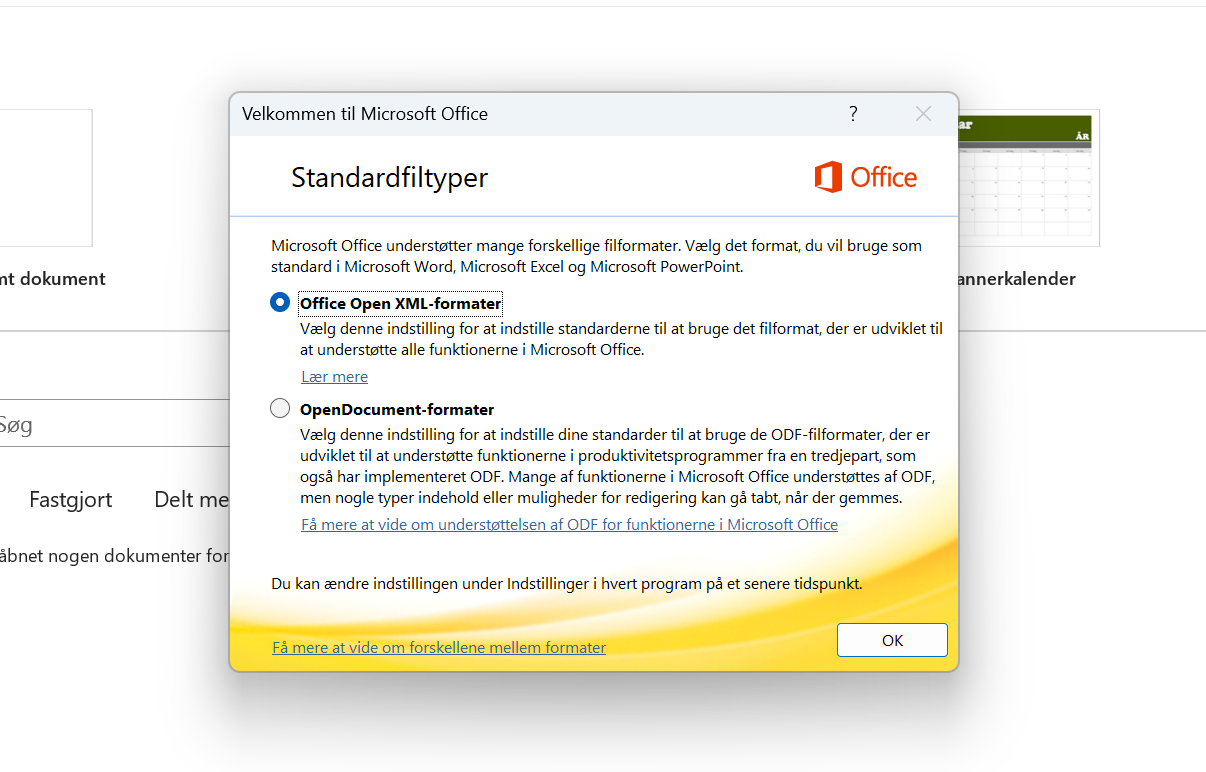
På et tidspunkt efter du har aktiveret Word, vil du blive spurgt om Standardfiltyper.
8. Det er vigtigt du vælger Office Open XML-formater